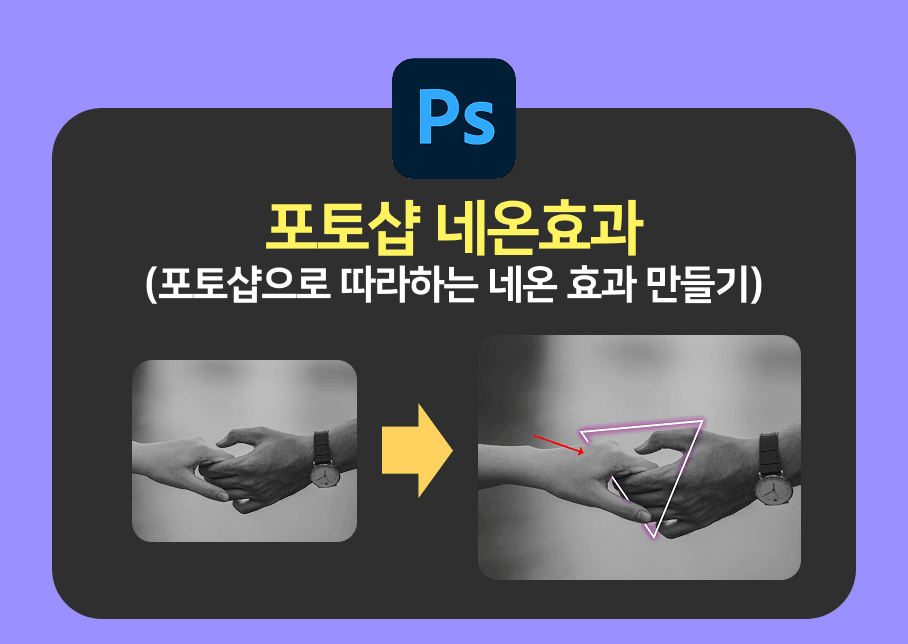
포토샵 네온효과 쉽게만들기
포토샵 네온효과는 어두운 느낌의 이미지나 디자인을 완성할 때 밋밋할 수 있는 부분을 조금 더 특별하게 완성하기 위해사용할 수 있어요. 빛이 나는 네온효과를 주는 것만으로도 분위기가 완전히 달라져요.
특히 네온효과는 감각적인 느낌을 주면서도 누구나 시선을 한번쯤은 멈추게 만드는 매력이 있죠. 요즘은 간판, 콘텐츠, 썸네일, 인스타그램 , 이미지 등 다양한 곳에서 이런 효과들을 자주 볼 수 있는데요~!
포토샵 네온효과를 자연스럽게 만드는 방법을 오늘 알려드릴게요 쉽게 구현할 수 있는 네온효과! 쉽고 따라하기 편하게 정리해보았는데요 . 감성있는 텍스트나 포인트 이미지를 만들고 싶을 때 꼭 한번 시도해보자구요~!
포토샵 네온효과 만들기
STEP 1 사진 업로드
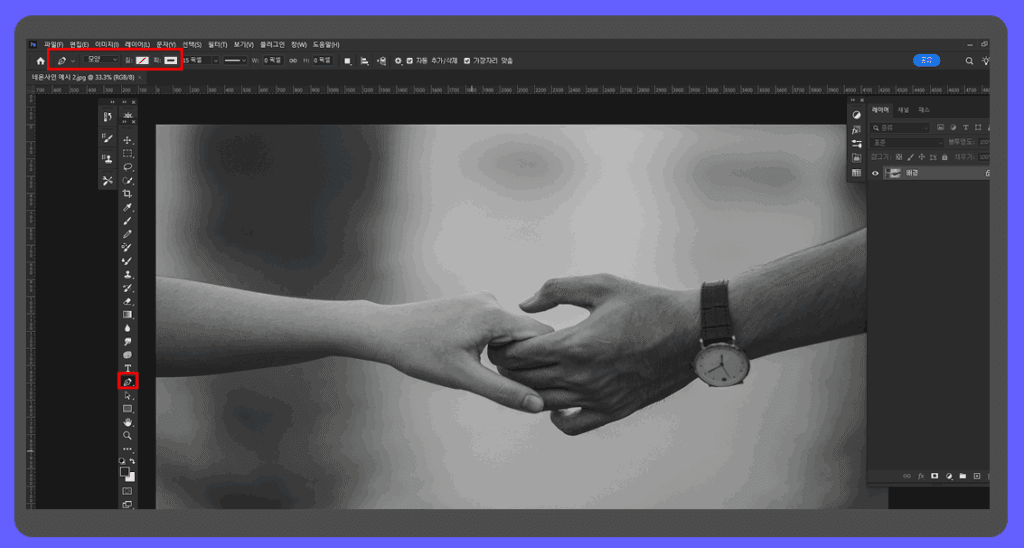
먼저 수정해줄 사진을 업로드 해주고 펜툴을 사용하여 사진과 같이 펜툴 설정을 해줍니다.
[펜툴선택]-[칠:없음]-[획:흰색선택]
STEP 2 삼각형 그리기
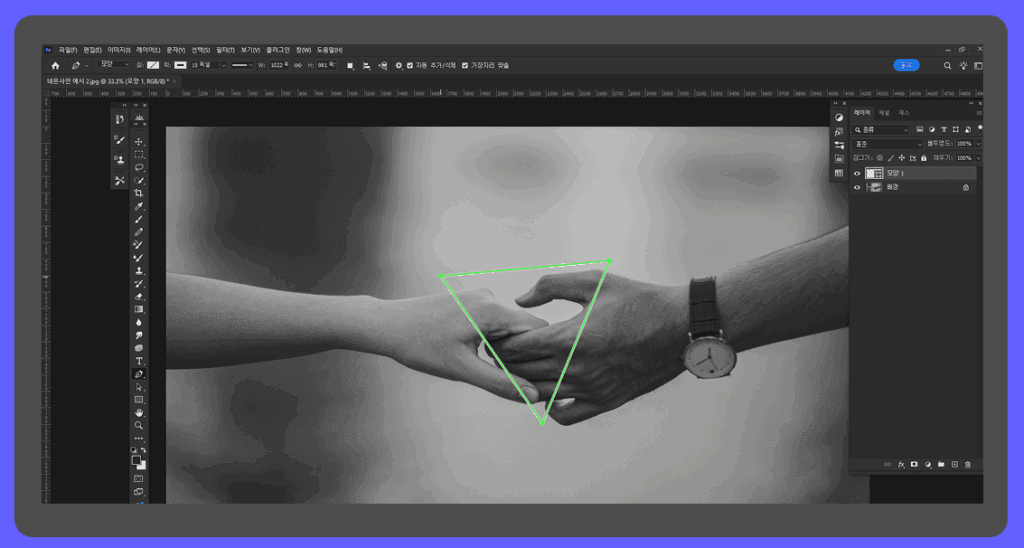
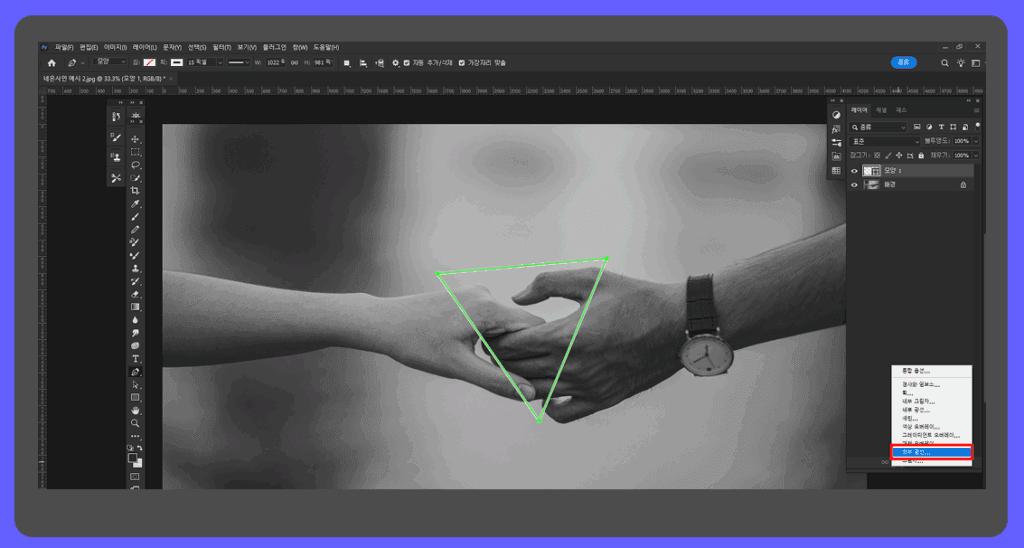
펜툴을 사용해서 3개의 점을 클릭하여 손 주위의 삼각형을 그려줍니다.
STEP 3 광선 만들기
우측 하단 레이어 설정에서 외부광선을 선택합니다.
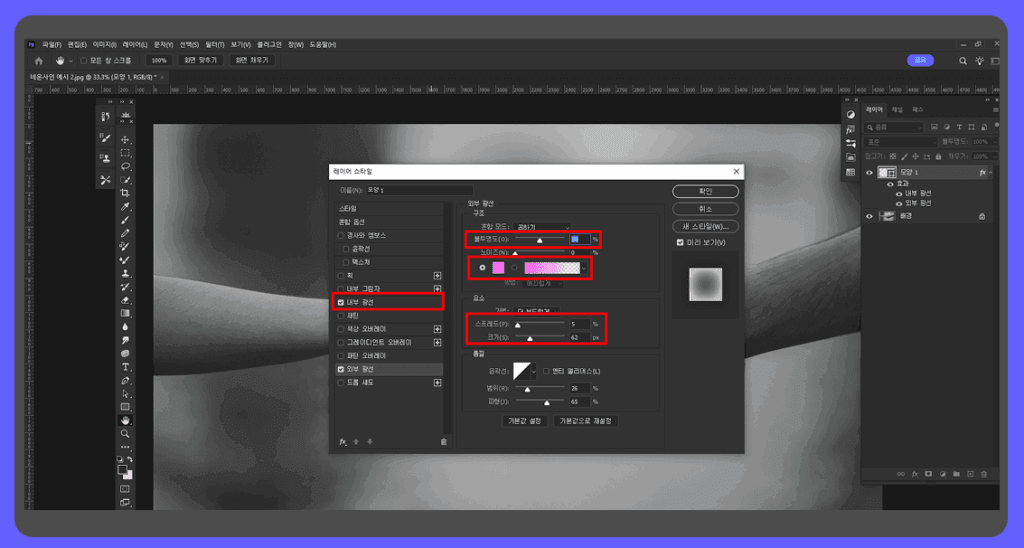
레이어 스타일에서 색상을 먼저 선택해줍니다. 광선효과를 극대화 하기 위해 형광네온 색상을 선택해줍니다.
추가로 불투명도 50% 스프레드 5% 크기 62px로 설정하고 우측 내부광선을 선택하여 네온느낌을 더 강하게 만들어줍니다.
STEP 3 변환 및 마스크 추가
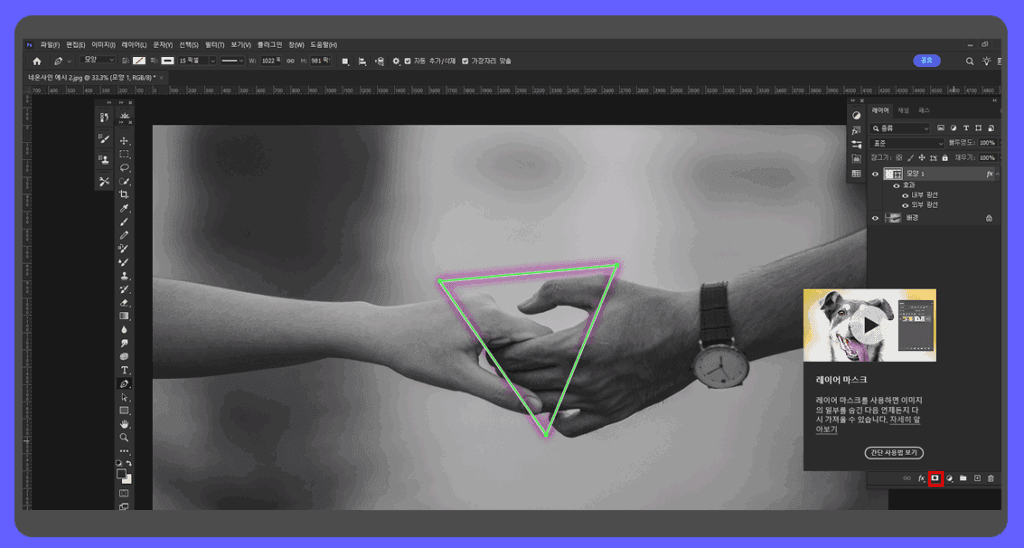
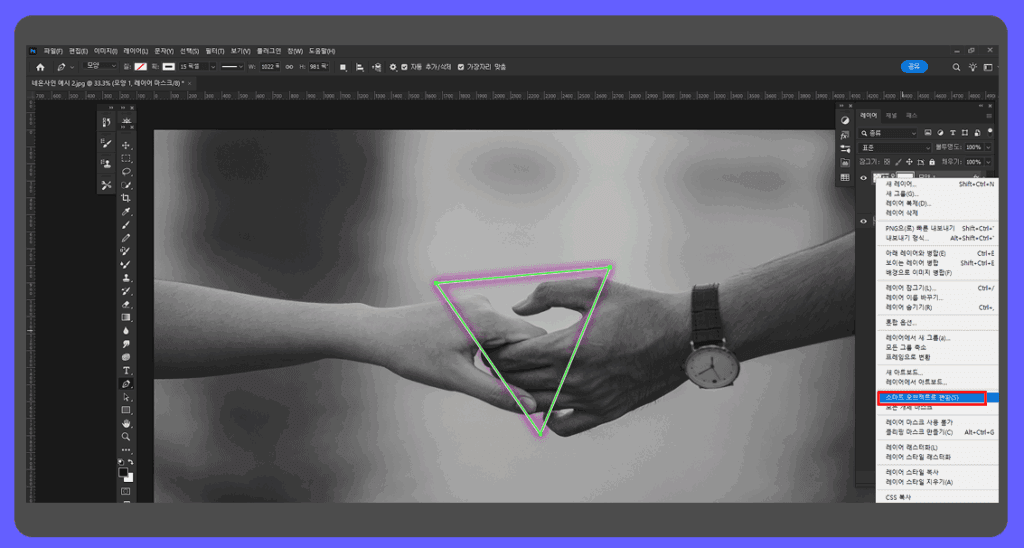
우측 레이어 마스크를 추가합니다. 레이어 우클릭 후 스마트 오브젝트로 변환을 선택합니다.
STEP 4 선 숨기기 및 표시
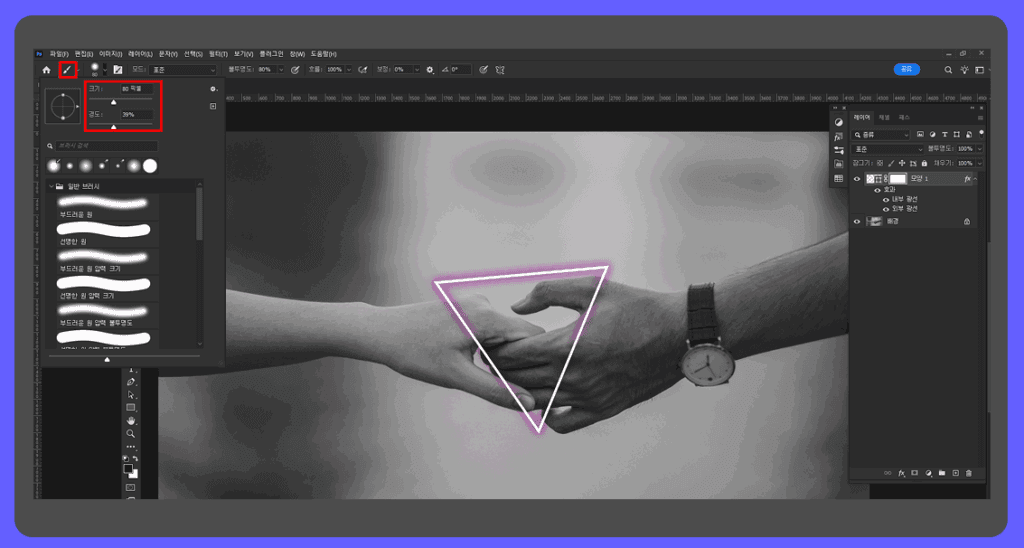
손목 뒤에 있는 삼각형을 숨겨서 좀더 네온사진한 이펙트 효과를 주기 위해 브러시 툴을 검정으로 설정하고, 마스크(레이어 있는 흰색 아이콘)을 선택하고 해당 부분을 칠해 깔끔하게 제거해주며 디테일하게 표현합니다.